Néha úgy hozza a sors, hogy az embernek be kell piszkolnia a kezét. Apache-al, PHP-val, és mindennel ami ezzel jár.
Egy web szerver készítése általában egyszerű feladat.
apt install apache2
apt install php
A bonyodalmak általában ez után következnek, mivel ami ez után történik produkcióban az meglehetősen lassú, és erőforrás igényes. Mint régi új szerver tulajdonos meglepődve konstatáltam, hogy egy normális weboldal betöltése eltart 3 másodpercig, ami bár nem sok idő (főleg egy kazettás töltéshez képest a c64-en), de általában ezzel már nem vagyok túl elégedett.
Hogy ez ne így legyen ahhoz az alábbi dolgokat kell tenni:
Kezdjük az apache-al, ami alapesetben preforkol, de az lassú, főleg ha virtualizált környezetekről van szó, célszerűbb előre létrehozni kiszolgáló szálakat, és thread-eket. Ehhez mpm módot kell váltani. Itt lehet event-et is használni, de nekem a worker alapú megoldás optimálisabb, mivel egyszerűbb és nem számítok nagy egyidejű lekérdezésre:
a2dismod mpm_prefork
a2enmod mpm_worker
Ez előtt a php modult is ki kell kapcsolni. A worker alapú megoldással az alap php modul általában nem működik, mivel nem thread safe (Apache is running a threaded MPM, but your PHP Module is not compiled to be threadsafe. You need to recompile PHP). De ez nem is akkora nagy probléma, mivel php terén is érdemes már a kezdetek kezdetén perspektívát váltani, és telepíteni a php-fpm-et:
apt install php-fpm
a2enmod proxy_fcgi
a2enconf php8.2-fpm
Ezek után a php beállításokat már az fpm-es php.ini-ben érdemes szerkeszteni (/etc/php/8.2/fpm/php.ini ). Ha ezzel megvagyunk akkor még egy opcache telepítést is érdemes megtenni.
apt install php-opcache
A telepítés után a beállítások itt találhatók: /etc/php/8.2/fpm/conf.d/10-opcache.ini
Az én beállításaim valahogy így néznek ki a teszt site-on:
zend_extension=opcache.so
opcache.jit=on
opcache.enable=1
opcache.memory_consumption=128
opcache.max_accelerated_files=10000
opcache.revalidate_freq=240
opcache.validate_timestamps=1
Érdemes továbbá a PHP által kezelt objektumokat perzisztens módon tárolni, pl. memcached-ben.
apt install memcached
A konfiguráció itt található: /etc/memcached.conf de nagyon nem kell bántani, talán a memória méretét érdmes megemelni 127 mb-ra (alapból 64)
service restart memcached
apt install php-memcached
apt-get install php-pear php-dev zlib1g-dev
pecl channel-update pecl.php.net
pecl install memcache
Php.ini-be fel kell venni: extension=memcache.so majd újra kell indítani az fpm php-t.
WordPress plugin-ből érdemes telepíteni az alábbit:
Memcached Object Cache
Így majd kapunk értesítést a wordpres-sen belül, ha esetleg új verzió lenne. Sikeres telepítés után kézzel kell átmásolni a object-cache.php fájlt a /wp-content/plugins/memcached könyvtárból a wp-content könyvtárba. Majd felvenni a WP_CACHE_KEY_SALT változót a wp-config.php-be (a plugin leáírsa – readme.txt – alapján)
Ha működik a dolog, akkor a Query monitor Overview fülén tudjuk majd ellenőrizni:
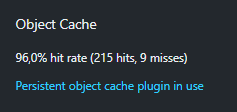
Ha ezzel mind megvagyunk nincs más dolgunk, csak a wordpress oldalon is körülnézni egy kicsit. Itt nem érdemes kézzel matatni a dolgokban, nagyszerű plugin-ek vannak, amik megteszik ezeket helyettünk. Én az alábbiakra tettem le a voksom:
Query Monitor – hogy lásd mi történik
Memcached Object Cache – a php objektumok memcached-ben történő tárolásához
WP Rocket – a legenerált oldalak gyorsítása, és további optimalizálások (css, js minify, stb.)
Smush – kép tömörítés és konverzió webp formátumra (és igény esetén átméretezés adott limitre)
Ha mindent jól csináltunk, akkor egy viszonylag gyenge szerveren (Intel Pentium Processor E6700 és 1 Gb memória), az alábbit kellene látunk egy Elementor által generált oldal esetén.
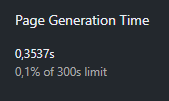
Ui: eredetileg egy oldalbetöltés 3s volt…